在使用lightroom时,你是否遇到过缓存文件占用大量磁盘空间的烦恼?别担心,今天就来教你如何轻松修改lightroom的缓存位置,让你的电脑空间更加清爽!
为什么要修改缓存位置?
lightroom在处理图像时会生成大量缓存文件,这些文件通常存储在系统默认位置。随着时间的推移,缓存文件会不断累积,占用大量磁盘空间。修改缓存位置可以将这些文件转移到空间更充裕的磁盘分区,避免系统盘空间不足,从而提升电脑性能。
如何修改缓存位置?
1. 打开lightroom软件。
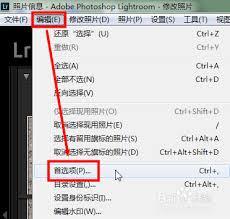
2. 点击菜单栏中的“编辑”,选择“首选项”。
3. 在弹出的“首选项”窗口中,选择“文件处理”选项卡。
4. 在“文件处理”选项卡中,找到“存储图像缓存的位置”选项。
5. 点击“选择”按钮,浏览到你希望存储缓存文件的新位置。
6. 选择合适的磁盘分区后,点击“选择文件夹”按钮。
7. 最后,点击“确定”保存设置。
修改缓存位置的注意事项
1. 确保新的缓存位置有足够的可用空间,以避免缓存文件再次堆积。
2. 修改缓存位置后,lightroom可能需要一些时间来重新生成缓存文件。在此期间,软件的响应速度可能会稍慢。
3. 如果在修改缓存位置后遇到问题,可以尝试将缓存位置恢复为默认设置,然后重新进行修改。
通过以上简单的步骤,你就能轻松修改lightroom的缓存位置,为电脑释放更多空间。让我们告别磁盘空间不足的困扰,畅快地使用lightroom处理你的精彩照片吧!快来试试吧!