autocad 2010 是 autodesk 推出的一款专业级计算机辅助设计软件,功能强大、操作稳定,被广泛应用于建筑设计、市政工程、机电系统、机械制造等多个行业,深受广大工程技术人员和绘图人员的青睐。该软件支持高精度图形处理,具备优秀的数据协作能力,可安全高效地与合作伙伴共享设计成果,助力团队实现设计方案的实时协同与更新;同时集成高质量的可视化展示、真实感渲染、二维制图及三维模型输出功能。通过反复练习与实际应用,用户能够逐步掌握其核心操作与进阶开发技巧。下面由华军软件园小编为您详细介绍 autocad 2010 中如何创建环形阵列,以及具体的操作步骤!
第一步
启动电脑并运行 AutoCAD 2010 程序,待软件完成初始化加载,进入标准绘图工作界面,为后续执行环形阵列命令做好准备。

第二步
在开始操作前,需明确阵列的具体目标。例如:以一个位于大圆顶部的小圆为基准对象,将其沿大圆周向等距复制排列共 10 个,形成完整的环状布局。该设定将作为整个阵列过程的核心依据。

第三步
在 AutoCAD 2010 窗口底部的命令行区域,输入环形阵列的快捷指令“ar”,输入完毕后按 Enter 键(或空格键)确认,即可激活阵列功能,进入参数配置阶段。
第四步
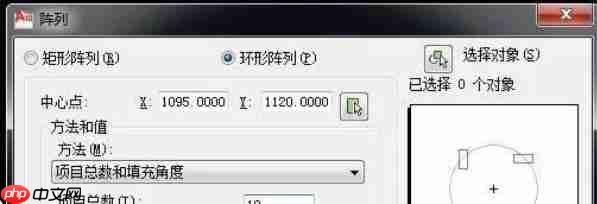
回车后,“阵列”设置对话框自动弹出。在类型选项中勾选“环形阵列”,确保所选模式符合需求;随后在“项目总数”栏中输入数值“10”,表示生成 10 个副本;在“填充角度”栏中填入“360”,代表所有副本将均匀分布于整圈 360° 范围内。

第五步
点击对话框中的“中心点”按钮,此时光标将切换为拾取状态。将鼠标移至大圆图形上,精准捕捉并单击其几何圆心位置,作为环形阵列的旋转基准点——此步骤直接影响最终阵列效果的空间定位准确性。

第六步
点击“选择对象”按钮,返回绘图区域,使用窗口选择方式框选待阵列的小圆图形。完成选择后,右键单击确认对象;最后点击对话框右下角的“确定”按钮,AutoCAD 2010 将依据设定参数快速完成运算,并在视图中一次性呈现围绕大圆均匀分布的 10 个小圆图形。