Edge浏览器网页文字过小等问题可通过五种方式解决:一、快捷键(Ctrl+滚轮/+/-/0)即时调整当前页缩放;二、地址栏缩放控件点选预设比例;三、设置中配置全局默认缩放值;四、为特定网站保存独立缩放设置;五、联动Windows系统缩放并开启自动适配。

如果您发现Edge浏览器中网页文字过小、按钮拥挤或整体显示模糊,可能是页面缩放比例与系统分辨率或视觉需求不匹配。以下是解决此问题的步骤:
一、使用快捷键即时调整当前页面缩放
该方法仅作用于当前已打开的网页,响应迅速,适合临时查看或快速比对不同比例效果,不改变任何持久设置。
1、在 Edge 浏览器任意网页界面中,按住 Ctrl 键不放。
2、同时向上滚动鼠标滚轮,页面将逐步放大;向下滚动则缩小。
3、按下 Ctrl + 加号(+) 放大 25%,Ctrl + 减号(−) 缩小 25%,Ctrl + 0 立即恢复至 100% 默认比例。
二、通过地址栏右侧缩放控件调节
Edge 在地址栏最右侧内置可视化缩放按钮,提供直观点击式操作,无需键盘参与,尤其适用于触控设备或快捷切换场景。
1、打开任意网页后,观察地址栏最右侧区域,找到带有“+、− 及百分比数字”的缩放图标。
2、点击“+”按钮一次,页面放大 10%;点击“−”按钮一次,缩小 10%。
3、点击缩放数值旁的下拉箭头,从预设列表中选择 75%、90%、100%、110%、125%、150% 或 200% 等固定比例。

三、设置全局默认页面缩放比例
此设置将影响所有新打开的网页(未单独配置缩放的站点),使浏览器启动后自动以指定比例渲染内容,消除重复手动调整。
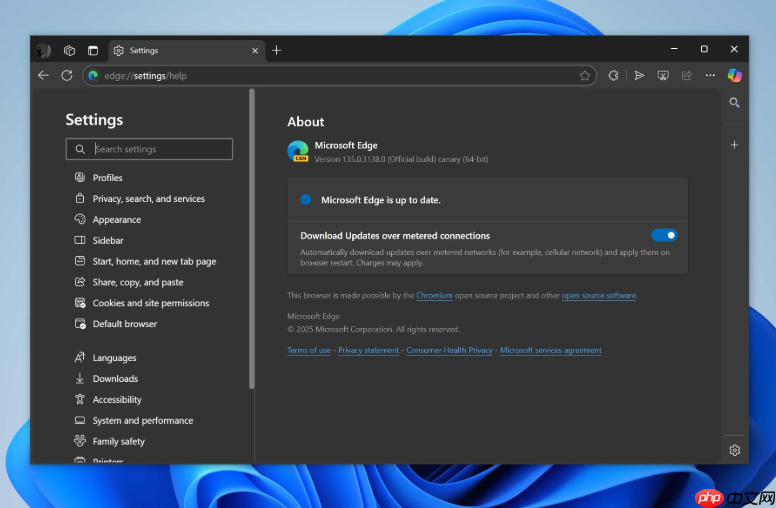
1、点击 Edge 右上角“⋯”图标,选择“设置”。
2、左侧菜单中点击“外观”,向下滚动至“页面缩放”区域。
3、在“默认缩放”下拉框中,选择一个常用值,例如 125%;如需精确控制,点击“自定义”,输入 50% 至 300% 之间的整数(如 110、133、175)。

四、为特定网站保存独立缩放设置
当某网站因 UI 设计特殊(如银行登录页、内部系统)需长期固定不同于全局的比例时,Edge 支持按域名绑定缩放值,该设置优先级高于全局默认值。
1、访问目标网站(例如 https://bank.example.com),先用前述任一方法将其缩放调整至舒适状态(如 130%)。
2、点击地址栏左侧的锁形图标(或地球图标),展开网站信息面板。
3、在面板中找到并点击“缩放”选项(部分版本显示为“网站权限 → 缩放”)。
4、拖动滑块或直接输入数值(如 130),确认后该网址下次打开将自动应用此比例,其他网站不受影响。
五、联动 Windows 系统级显示缩放统一适配
该方法修改操作系统底层渲染基准,不仅影响 Edge 页面字体与按钮尺寸,还会同步调整地址栏、菜单、弹窗等浏览器 UI 元素,特别适用于高分屏(如 2K/4K 笔记本)用户。
1、右键桌面空白处 → 选择“显示设置”。
2、在“缩放与布局”部分,确认“更改文本、应用等项目的大小”设置值(如 125%)。
3、若该值大于 100%,进入 Edge 设置 → “系统和性能” → 开启“在 Windows 缩放更改时自动调整页面缩放”开关。
4、重启 Edge 浏览器,观察网页是否按系统缩放比例自适应放大。