在使用word进行文档编辑时,科学地设定段前、段后距离以及优化段落间距,有助于提升文档的整体视觉效果与阅读体验。那么,具体应如何操作呢?
一、借助功能区快速设置段前段后距
打开Word文档,选中需调整间距的段落。接着,在顶部“开始”选项卡中定位至“段落”功能组。此处设有两个实用按钮:“增加段前间距”和“增加段后间距”,点击即可快速增减当前段落与相邻段落之间的空隙。此外,你还能直接在“段前”和“段后”数值框内输入具体数值,实现精细化控制。例如,将段前设为0.5行、段后设为0.3行,可有效增强段落间的逻辑区分度与层次感。
二、通过段落对话框实现精准调节
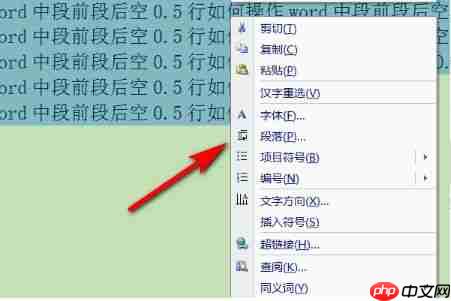
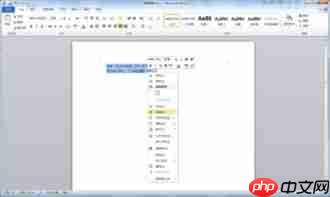
若需更细致地调控格式,可调出“段落”对话框。方法是:选中目标段落后,右键点击,在快捷菜单中选择“段落”。随后,在弹出的对话框中切换到“缩进和间距”选项页。在此界面中,不仅可自由设定段前、段后数值,还可同步调整行距、首行缩进等参数。举例来说,若希望全文采用固定行距20磅,可在“行距”下拉列表中选择“固定值”,并在“设置值”栏输入“20磅”;同时在“段前”“段后”栏填入所需数值,确认后即完成全部配置。
三、运用样式功能批量统一段落间距
面对大量需统一格式的段落,逐一设置显然效率低下。此时,推荐使用Word内置的“样式”功能进行批量管理。操作步骤如下:先选中一个已按要求设置好段前段后距的段落,再点击“开始”选项卡中的“样式”下拉箭头,选择“新建样式”。在弹出的“根据格式设置创建新样式”窗口中,为该样式命名,并确保段前段后等属性已正确保存。点击“确定”后,只需选中其余待格式化的段落,单击刚创建的样式名称,即可一键应用全部设定。
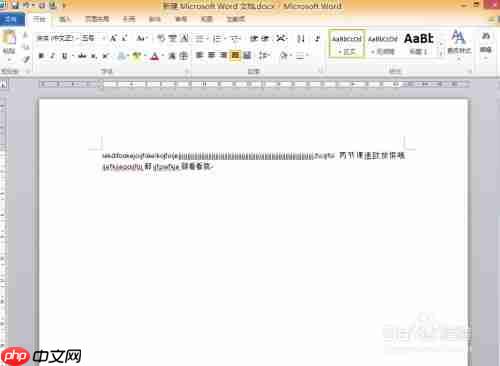
熟练掌握Word中段前段后距及段落间距的设置技巧,便能高效构建结构清晰、布局协调的专业文档。无论是撰写学术论文、制作工作汇报,还是处理日常办公材料,都能显著提升内容的可读性与专业感,给读者带来更优质的阅读感受。赶快动手实践吧,让你的Word排版水平跃升新高度!