在制作ppt时,合理运用网格线和参考线确实能显著提升排版精度与视觉统一性,让图文元素对齐更严谨、布局更专业。那么,ppt中该如何正确设置网格线,并高效使用辅助对齐参考线呢?
设置网格线
成品ppt在线生成,百种模板可供选择☜☜☜☜☜点击使用;
不同版本的PPT软件操作路径略有不同,以主流Microsoft PowerPoint(2019/365/2024)为例:
打开幻灯片文件,点击顶部菜单栏的【视图】选项卡; 在【显示】功能组中,勾选“网格线”复选框,即可即时显示默认网格(通常为1英寸正方形布局); 若需调整精细度,点击【显示】组右下角的小箭头(对话框启动器),打开“网格和参考线”设置窗口; 在【网格设置】区域,可自定义“水平间距”与“垂直间距”(单位为“点”或“厘米”,建议设为0.1–0.5 cm以兼顾精度与可视性),并确认勾选“在屏幕上显示网格”; 设置完成后点击【确定】,网格即按新参数生效。⚠️ 注意:WPS演示中对应功能位于【视图】→【网格和参考线】按钮,操作逻辑一致,但界面标签为中文直译,无英文术语干扰。
启用并灵活运用辅助对齐参考线
参考线是可自由定位的虚线引导工具,独立于网格存在,适用于标定版心、标题区、安全边距或对称轴等关键位置:
在【视图】选项卡→【显示】组中,勾选“参考线”,系统将自动添加一条水平与一条垂直参考线,交汇于幻灯片中心; 将鼠标悬停于任一参考线上,光标变为双向箭头后,按住左键拖动即可重新定位; 新增参考线:先确保【标尺】已启用(视图→勾选“标尺”),再按住 Alt 键(Windows)或 Option 键(macOS),从水平标尺向下/垂直标尺向右拖拽,即可生成任意位置的辅助线; 如需多线协同(如三等分、六等分页面),可重复添加,并通过右键参考线→【设置参考线格式】→在右侧窗格手动输入精确位置值(例如:宽度25.4 cm的幻灯片,三等分参考线X坐标可设为8.47 cm和16.93 cm)。此外,务必开启智能对齐增强体验:
勾选【视图】→【显示】组中的“智能参考线”,拖动对象时将实时浮现粉色/红色虚线,提示与幻灯片边缘、其他对象中心/边缘/基线的对齐关系; 在“网格和参考线”对话框的【对齐】区域,同步启用“对象与网格对齐”和“对象与参考线对齐”,实现双重吸附,大幅提升排版效率与像素级一致性。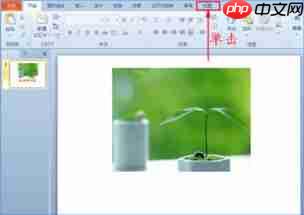
在实际应用中,参考线还可用于构建安全内容区(如四边各内缩0.5 cm)、统一多图底部基线、对齐标题文字框顶部、或作为左右对称布局的视觉中轴——只需一条精准垂线,即可保障两侧图标、文本、图形严格镜像。
综上所述,网格线提供结构化基准,参考线赋予动态定位自由,二者配合“对齐吸附”与“智能提示”,共同构成PPT专业排版的核心支撑体系。掌握这些设置逻辑与实操技巧,不仅能规避肉眼估测导致的偏差累积,更能大幅缩短调整时间,让每一次设计都更可控、更高效、更具专业质感。