光影魔术手是一款功能丰富的图像处理工具,内置多种抠图手段,可灵活应对各类图像分离需求。
方法一:启用裁剪功能
当图像主体轮廓规整、背景简洁时,裁剪功能是最快捷的抠图方式。启动光影魔术手并载入目标图片后,点击工具栏中的裁剪图标,在画布上拖拽鼠标框选所需保留的主体区域,最后按回车键执行裁剪。该方法尤其适用于边缘分明、背景统一的图像,例如标准证件照中的人像头部。
方法二:启用自由裁剪模式
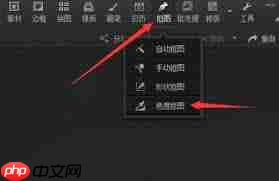
针对外形不规则但主体与背景对比鲜明的图像,自由裁剪是更优选择。在顶部菜单栏点击“裁剪”→“自由裁剪”,随后通过鼠标拖动路径控制点,沿物体边界逐段勾勒轮廓,完整圈定主体。操作中需保持细致与耐心,确保路径贴合边缘,从而提升最终抠图精度。
方法三:启用魔术棒选取
若图像背景色单一且与主体色彩差异显著,魔术棒工具可大幅提升效率。选中魔术棒后,在背景空白处单击,软件将自动识别并选中相近色域。如初次选取范围过大或过小,可通过调节“容差”参数微调选区范围,再按 delete 键清除所选背景,实现快速去背。
方法四:使用橡皮擦精细修整
橡皮擦工具主要用于抠图后的局部优化与细节完善。选择该工具后,根据实际需要设置画笔尺寸与边缘硬度,然后轻柔擦除残留背景。操作时应控制力度,避开主体边缘,防止误删关键区域。借助此工具,可有效弥补前期抠图的细微瑕疵,使结果更加干净自然。
方法五:运用路径绘制选区
面对边缘曲折、结构复杂的对象(如毛发、枝叶、镂空饰品等),路径工具能提供最高精度的抠图支持。选用路径工具后,沿物体轮廓逐点绘制贝塞尔路径;绘制完毕右键点击路径面板,选择“建立选区”,再执行“选择→反向”,最后删除背景即可获得高保真抠图结果。尽管路径操作学习成本略高,但在追求专业级输出时不可或缺。
在实际应用中,应结合图像特征合理选用上述任一方法,必要时还可组合使用多种工具。持续实践与参数调试,将帮助用户熟练掌握光影魔术手的抠图技巧,为后续合成、排版或设计工作奠定坚实基础。