可通过两种方式调整macOS Control Center按钮顺序:一是按住Command键拖动菜单栏图标改变其位置;二是进入系统设置→控制中心,为启用的模块设置“顶部/中部/底部”位置优先级,系统据此自动排序,同时关闭不用模块可间接优化布局。
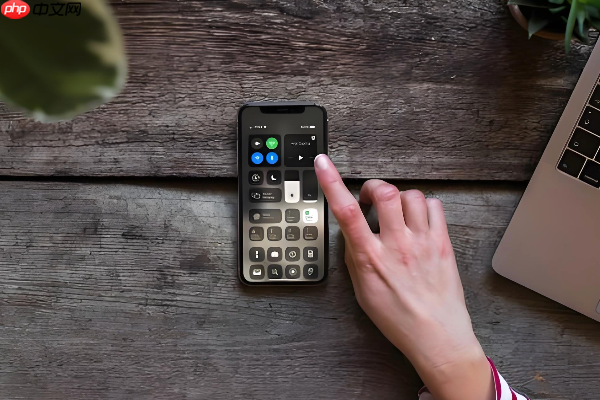
想把 macOS Control Center 里的按钮顺序调成自己顺手的样式,而不是默认从左到右依次排列“Wi-Fi→蓝牙→AirDrop→请勿打扰”这种固定顺序?你不能直接拖动按钮重排,但能通过两种方式间接控制它们在菜单栏和控制中心内的显示逻辑与位置关系。
改菜单栏图标顺序(直接拖放)
这一步只影响菜单栏顶部那一排图标,不影响下拉 Control Center 内部的模块顺序。
按住 Command 键不放,鼠标光标会变成抓手形状;此时点击并拖动任意一个已固定的菜单栏图标(比如“声音”或“电池”),把它拖到你想放的位置,松手即可完成排序。
注意:必须按住 Command 键才能拖动,否则系统会误判为点击操作,直接展开该模块。
改 Control Center 内模块顺序(系统设置)
Control Center 下拉面板里的模块顺序由系统严格控制,无法手动拖拽调整。但你可以决定哪些模块出现、以及它们出现的先后逻辑——靠的是“启用顺序”和“分组位置”。
第一步:打开系统设置 → 控制中心(不是“Dock 与菜单栏”)。
第二步:向下滚动到“包含在控制中心中的模块”区域,你会看到所有可选模块,如“Wi-Fi”“蓝牙”“显示”“正在播放”等。
第三步:点击某个模块右侧的▼箭头,展开其设置项;这里会出现“在控制中心中显示”开关,以及一个灰色的“位置”下拉菜单——选项包括“顶部”“中部”“底部”。
第四步:对关键模块分别设置位置。例如,把“Wi-Fi”设为“顶部”,“声音”设为“中部”,“正在播放”设为“底部”。系统会按“顶部→中部→底部”的优先级自动排列,同级位置的模块则按字母顺序或系统默认顺序排列。
⚠️重要前提:【只有启用了“在控制中心中显示”的模块,其“位置”选项才可编辑】。如果开关是关闭状态,下拉菜单呈禁用灰态,无法调整。
隐藏/移除不需要的模块(释放空间+间接优化布局)
Control Center 默认塞满一堆你不用的模块,导致常用项被挤到下面翻页才能看到。删掉冗余项,等于让剩下模块自然上浮,视觉上就是“重新布局”。
进入系统设置 → 控制中心,找到列表里你不常用的模块(比如“隔空播放”“屏幕镜像”),关闭其“在控制中心中显示”开关。
这一步操作后,Control Center 下拉面板会立即刷新,被关闭的模块消失,其余模块自动紧凑排列,无需手动干预。
这一步操作起来很简单,直接关掉开关就行。