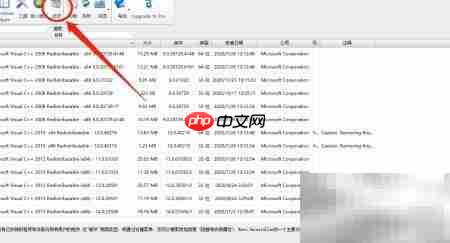
驱动未成功安装或版本未刷新时,需以管理员身份运行驱动精灵,按一键更新、离线安装或备份还原三步操作:一、主界面点击“升级”并确认品牌与版本;二、通过“驱动管理→离线驱动安装”导入官网下载的.exe包;三、在“驱动还原”中选择历史版本回退。

如果您使用驱动精灵软件为电脑更新显卡驱动,但发现驱动未成功安装或版本未刷新,则可能是由于软件权限、网络连接或驱动源匹配异常所致。以下是具体操作步骤:
本文运行环境:戴尔 XPS 13,Windows 11。
一、通过驱动精灵主界面一键更新显卡驱动
该方法利用驱动精灵内置的硬件识别与驱动匹配引擎,自动检测当前显卡型号并推送适配的最新稳定版驱动。
1、以管理员身份运行驱动精灵软件。
2、等待主界面完成设备扫描,确认“显卡”项右侧显示“有新驱动”或出现橙色升级图标。
3、点击显卡设备行右侧的“升级”按钮,弹出驱动详情窗口。
4、在弹窗中核对驱动版本号、发布日期及厂商标识,确认与您的显卡品牌(如NVIDIA/AMD/Intel)一致。
5、勾选“安装后重启电脑”选项,点击“立即安装”。
二、手动指定驱动包进行离线更新
当网络受限或在线驱动匹配错误时,可预先下载官网驱动安装包,再通过驱动精灵的本地驱动导入功能完成安装。
1、访问显卡厂商官网(如nvidia.com、amd.com或intel.com),根据显卡型号与系统版本下载对应驱动安装程序(.exe格式)。
2、打开驱动精灵,点击顶部菜单栏的“驱动管理” → “离线驱动安装”。
3、点击“浏览”,定位到已下载的驱动安装包所在文件夹,选中该.exe文件并确认。
4、软件解析驱动包信息后,点击“开始安装”,全程无需联网。
三、使用驱动精灵的“驱动备份与还原”功能切换驱动版本
若新驱动导致显示异常或性能下降,可通过此方式快速回退至此前正常工作的驱动版本。
1、在驱动精灵主界面左侧导航栏点击“驱动备份”,确保历史驱动已自动备份(默认开启)。
2、点击“驱动还原”,在列表中找到“显卡”分类,展开后查看各备份时间节点及驱动版本号。
3、勾选目标旧版本驱动条目,点击“还原所选驱动”。
4、按提示完成还原流程,完成后勿跳过重启提示。