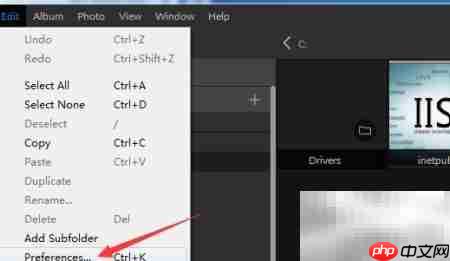
WizTree支持右键删除、批量选择、跳转资源管理器、按类型筛选及导出清单审核五种清理方式。具体包括:右键直接删文件或文件夹;Ctrl/Shift多选批量删;右键“打开文件夹位置”人工甄别后清理;用漏斗图标按大小和扩展名(如*.log)筛选后集中处理;导出CSV报告离线审核再执行删除。

如果您已使用WizTree扫描出C盘或其他磁盘中占用空间巨大的文件,但尚未执行清理操作,则需通过软件内置功能安全、精准地定位并移除这些无用大文件。以下是完成该目标的具体操作路径:
一、右键直接删除大文件或文件夹
WizTree支持在扫描结果界面中对任意文件或文件夹进行右键操作,无需切换至资源管理器即可完成删除动作,大幅降低误操作风险并提升效率。
1、在WizTree主界面左侧树状图中,找到目标大文件或文件夹(例如位于C:\Users\用户名\AppData\Local\Temp的缓存目录)。
2、单击选中该条目,确保其处于高亮状态。
3、鼠标右键点击该条目,在弹出菜单中选择删除到回收站或永久删除(永久删除不可恢复,请谨慎确认)。
4、系统弹出确认对话框后,点击是执行删除。
5、若选择“删除到回收站”,可后续打开回收站检查内容,确认无误后再清空。
二、多文件批量删除
当多个分散的大文件需统一清理时(如不同路径下的.log日志或.tmp临时文件),WizTree提供Ctrl+单击与Shift+单击组合方式实现高效多选,避免重复操作。
1、在左侧树状图或右侧热力图中,按住Ctrl键,依次单击需删除的多个文件或文件夹。
2、全部选中后,右键任意一个高亮项,在菜单中选择删除到回收站。
3、确认弹窗中显示的待删项目数量与预期一致,再点击是。
4、若部分文件因权限不足无法删除,WizTree将提示“访问被拒绝”,此时需以管理员身份重新运行软件。
三、定位后跳转至资源管理器手动处理
对于结构复杂、含嵌套子项或需人工甄别内容的文件夹(如JianyingPro\User Data\Cache),建议先跳转至实际路径,结合文件属性、修改日期等信息综合判断后再清理,确保安全性。
1、在WizTree中选中目标文件夹(例如C:\Users\用户名\AppData\Roaming\DaVinci Resolve\Fusion\Temp)。
2、右键该条目,选择打开文件夹位置。
3、Windows资源管理器将自动打开对应路径,并高亮显示该文件夹。
4、进入文件夹内部,查看各子项名称、大小及修改时间,识别出明确为缓存、临时或日志类的子目录。
5、选中确认无用的子目录,按Shift + Delete执行永久删除,或按Delete移入回收站。
四、按类型筛选后集中清理
WizTree内置文件类型过滤功能,可快速聚合所有同类型大文件(如所有大于100MB的视频、所有.log结尾的日志),便于统一评估与处置。
1、扫描完成后,点击主界面顶部工具栏中的筛选按钮(漏斗图标)。
2、在弹出窗口中设置条件:勾选文件大小 > 100 MB,并在“文件名”栏输入*.log或*.tmp。
3、点击确定,界面将仅显示符合条件的文件列表。
4、全选结果列表(Ctrl+A),右键选择删除到回收站。
5、逐条核对文件路径,排除系统关键日志(如C:\Windows\Logs下部分文件),保留可疑项不删。
五、导出清单后离线审核再清理
针对企业环境、高稳定性要求场景或个人对首次使用WizTree心存顾虑的情况,可先导出完整扫描报告,在外部工具中逐行审查,确认后再执行清理,最大限度规避误删风险。
1、扫描完成后,点击顶部菜单栏文件 → 导出CSV。
2、保存CSV文件至桌面或其他非系统盘路径,文件名建议包含日期(如WizTree_C_Drive_20260510.csv)。
3、用Excel或文本编辑器打开该文件,按“Size (bytes)”列降序排列,重点关注前100项。
4、对照“Path”列识别路径归属(如是否属于$Windows.~BT、Windows.old、hiberfil.sys等系统保留项)。
5、在Excel中标记“可删”列,筛选出全部标记项,复制其完整路径。