1、 null
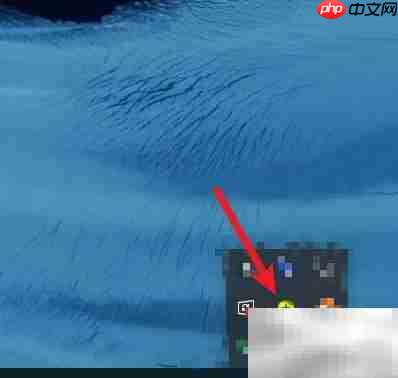
2、 在系统右下角找到360安全卫士图标并单击,即可启动该软件。
3、 启动后,点击主界面上的“优化加速”功能入口。
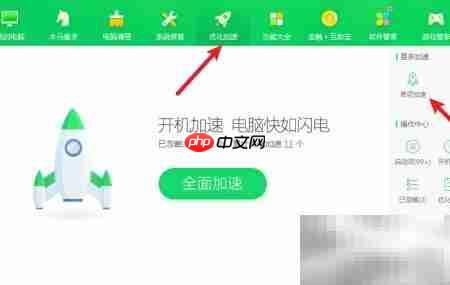
4、 进入优化界面后,选择“单项加速”,随后在列表中点击“硬盘加速”。
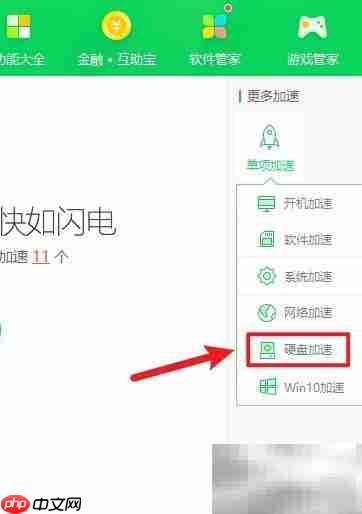
5、 耐心等待360安全卫士完成硬盘状态扫描与分析,整个过程通常只需数分钟。
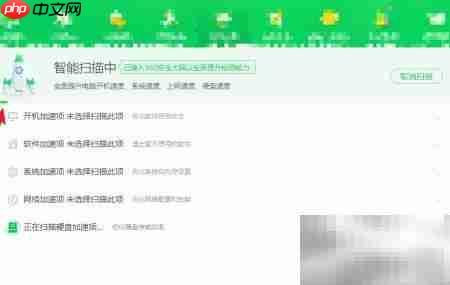
6、 扫描结束后,点击“完成”按钮,本次硬盘优化操作即全部完成。

7、 通过点击Windows任务栏右下角的360安全卫士图标来打开程序。
8、 打开软件后,直接点击“优化加速”模块进入相应功能页。
9、 在优化加速页面中,先点选“单项加速”,再从中选取“硬盘加速”选项。
10、 等待360自动执行硬盘检测流程,一般几分钟内即可结束。
11、 检测完成后,点击“完成”即可关闭当前优化窗口,表示优化已成功执行完毕。