mask pro 是一款由美国俄勒冈州波特兰市 ononesoftware 公司推出的高端图像抠图软件,专为 adobe photoshop 量身打造的智能去背插件。其最新版本 mask pro 4 在处理高难度图像时优势显著,尤其在头发丝、透明玻璃、飘渺烟雾等细节繁杂、边缘模糊的区域表现极为出色。软件内置多样化专业工具,能根据图像局部特征自动匹配最优算法,实现毫厘级精准选区。操作全程支持实时蒙版预览,用户可边调整边观察效果,大幅缩短试错时间。无论是微调发丝边缘,还是整体替换背景,整个流程都更加可视化、响应迅速,让高质量图像合成变得轻松可控。
1、 教程启动:请重点关注后方图片中黑色背景下的狮子图像,它正是从左侧原始照片中精准抠出的结果。该狮子头部毛发浓密且结构复杂,其间布满细小空隙与半透明过渡,传统选区工具(如魔棒、快速选择)极易遗漏或误删,难以达到理想分离效果。过去往往依赖通道抠图、图层混合模式等多重繁琐步骤,耗时长、容错低。接下来将全程演示如何借助 Mask Pro 工具,仅需一次操作即可完成完整抠像,完美保留每一根发丝与自然过渡边缘,高效攻克复杂图像提取难题。

2、 首先打开原始狮子图像,在图层面板中复制当前图层,后续所有操作均在此副本上进行,以确保原始图像安全无损。

3、 点击顶部菜单栏【滤镜】→【Extensis】→【Mask Pro】,即可载入插件并进入专属工作界面。
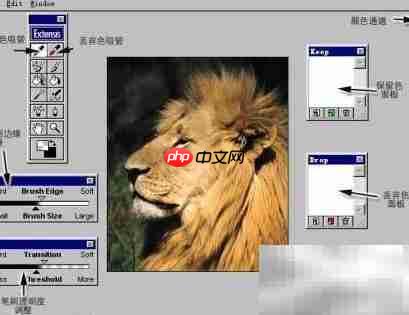
4、 进入界面后,需重点掌握两个核心设定:「保留色」与「剔除色」。其中,「保留色」指图像中需要完整保留的主体色彩(如本例中狮子毛发的暖黄色调);「剔除色」则代表待清除的背景或干扰色。抠图本质即通过识别并区分这两类颜色,智能擦除目标区域。界面工具逻辑与 Photoshop 高度一致:名称含“Magic”前缀的工具(如 Magic Brush)会依据已设颜色自动判断边缘并擦除;而普通笔刷则执行直接覆盖式擦除,不参与色彩分析。
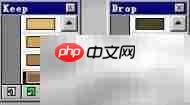
5、 抠像首要步骤是准确定义保留色与剔除色。先选取「保留色吸管」,单击狮子身体上典型的黄色毛发区域;若图像存在明暗变化导致色调差异,可按住 Shift 键连续多点采样,扩充保留色范围。若某次取色有误,可直接点击保留色预览框旁的*桶图标予以删除。随后切换至「剔除色吸管」,对背景黑色及周边干扰**域进行多点采样。采样越全面、越贴近实际色彩分布,最终生成的蒙版就越干净、过渡越柔和。
6、 接下来开展精细化辅助处理,进一步优化边缘精度。使用右侧工具栏中的标准笔刷(非 Magic 类型),手动清理狮子轮廓周边残留噪点或轻微溢出区域。注意控制画笔硬度与不透明度,确保操作细腻可控。若操作失误,Mask Pro 支持多步撤销功能,直接按 Ctrl+Z 即可逐级回退,保障修图过程灵活稳健。
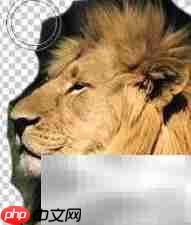
7、 完成基础清理后,启用「Magic Brush」(魔术笔刷),先在右侧设置合适大小与羽化值,再沿狮子主体外缘平稳拖动涂抹。该工具将基于前期设定的颜色模型,智能识别并保留毛发细节,同时平滑剔除背景,大幅提升边缘还原质量。

8、 涂抹完成后,若局部仍有细微杂色或残留像素,可换用小号标准笔刷轻柔修饰,直至整体边缘干净利落、自然无痕。