西部数据作为全球知名的存储设备制造商,其硬盘产品以稳定性和可靠性著称。然而,硬盘本质上属于精密机电部件,长期使用后即使品质优异,仍可能因老化、震动、温度变化或意外断电等因素导致性能下降甚至故障。
1、 打开任意主流浏览器,进入西部数据中国官网(support.wdc.com),在支持工具栏中查找并下载官方数据诊断与健康检测软件——Data Lifeguard Diagnostics。
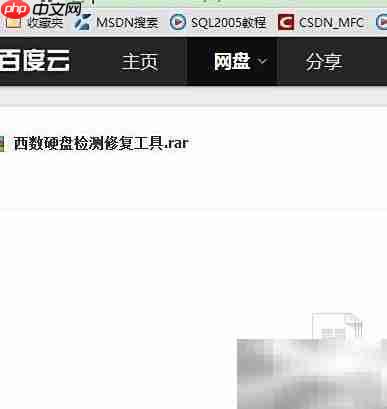
2、 为确保检测准确性,请先退出所有后台程序及已打开的文档、应用,随后解压所下载的安装包,定位到WinDlg.exe可执行文件并双击启动。
3、 Data Lifeguard Diagnostics 是西部数据专为其硬盘用户开发的免费诊断工具,界面采用英文显示。虽然语言为英文,但整体布局清晰、选项命名直观,配合基础操作指引即可轻松掌握,无需专业背景也能独立完成硬盘状态评估。
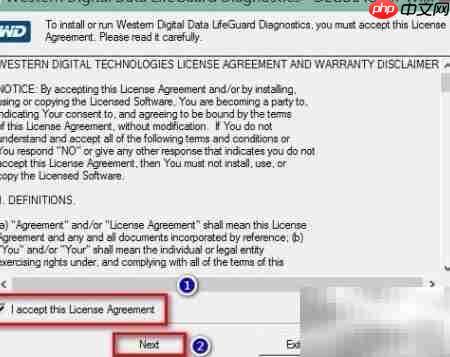
4、 启动后弹出许可协议窗口,勾选“I Agree”确认接受条款,点击“Next”即可直接运行程序,全程免安装、免注册,即开即用,大幅简化操作流程。
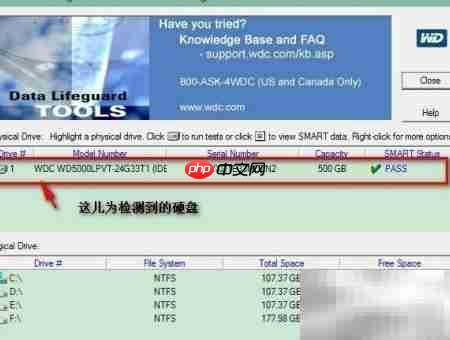
5、 主界面顶部区域会自动识别并列出当前系统中所有已连接的WD硬盘型号及基本信息。
6、 在目标硬盘条目上右键单击,将调出功能菜单,各选项纵向排列,逻辑清晰,便于快速定位所需操作。
7、 执行硬盘健康检测
8、 查阅硬盘技术参数与固件信息
9、 查看SMART特性值及当前状态
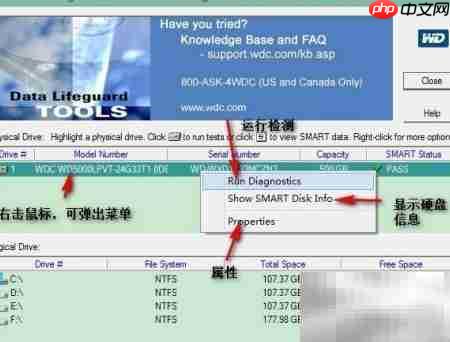
10、 选择“Run Tests”后,将展开子菜单,罗列全部可用检测模式。
11、 快速检测(Quick Test)
12、 扩展检测(Extended Test)
13、 写入测试(Write Zero Test)
14、 检测结果汇总页面
15、 根据实际需要选定对应检测类型,点击底部“Start”按钮即可开始执行。
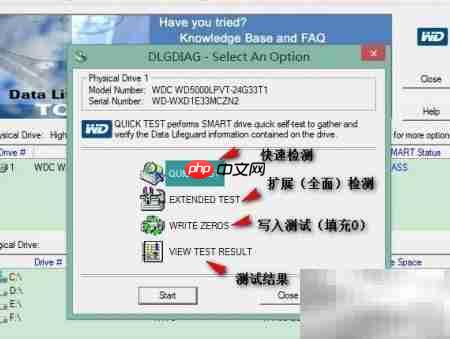
16、 下面简要说明各检测模式的功能特点。
17、 对硬盘关键区域进行高速扫描,通常3–5分钟内即可输出初步健康报告。
18、 对整个磁盘表面执行逐扇区读取验证,覆盖范围更广、精度更高,耗时约60–120分钟,具体取决于硬盘容量与转速。
19、 向全盘写入零值数据,并同步校验写入完整性,用于判断磁道稳定性与控制器响应能力。
20、 检测结束后,点击“View Results”按钮可查看详细日志与状态分析。
21、 下图分别为一次快速检测与一次扩展检测完成后的结果对比示意图。