在ppt制作过程中,经常需要嵌入excel表格以直观呈现数据。下面将分步说明如何将excel表格插入ppt,并确保其与原始文件保持动态链接,实现数据自动同步。
成品ppt在线生成,百种模板可供选择☜☜☜☜☜点击使用;
插入Excel表格
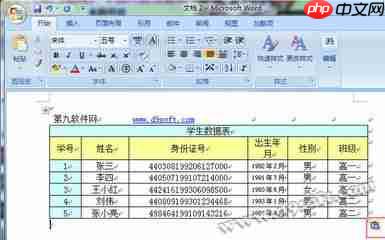
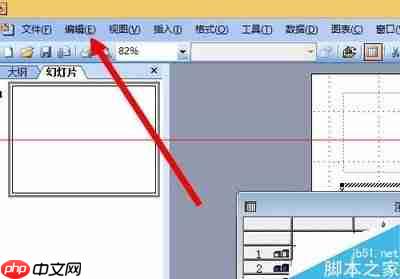
首先打开目标PPT文档,将光标置于需插入表格的幻灯片位置。切换至“插入”选项卡,在“文本”区域右侧找到“对象”按钮(位于“表格”功能组中),点击后弹出“对象”对话框。切换至“由文件创建”标签页,点击“浏览”,定位并选中待插入的Excel文件。务必勾选“链接到文件”复选框,此举可使PPT中的表格与原始Excel建立实时关联。确认无误后点击“确定”,Excel表格即以可编辑对象形式嵌入当前幻灯片。
维持链接实时更新
当源Excel文件内容发生修改时,PPT内对应表格需同步刷新。操作方式为:在PPT中单击已插入的Excel表格对象,右键调出快捷菜单,依次选择“链接”→“更新链接”,即可手动触发数据刷新。若Excel文件被移动或重命名导致路径失效,同样右键该对象,进入“链接”→“更改源”,重新定位并指定正确的Excel文件路径。
此外,还可启用自动更新机制提升效率。点击“文件”→“选项”,打开“PowerPoint选项”窗口,选择左侧“高级”类别;向下滚动至“常规”设置区,找到“链接更新”选项,将其设为“自动更新链接”。启用后,每次打开PPT时系统将自动检测并应用Excel源文件的最新更改。
采用上述方式,不仅能高效完成Excel表格的嵌入操作,还能保障PPT中展示的数据始终与原始Excel保持一致。无论用于汇报财务指标、分析销售趋势,还是呈现其他业务数据,均可确保信息准确、时效性强,显著增强演示文稿的专业性与实用性。在实际工作中,结合项目需求灵活运用这些功能,有助于大幅提升PPT制作效率与内容表现力。