《星际裂变》游戏是支持玩家自己通过官方的工具来搭建属于自己的服务器的,对于想要自己做主的玩家来说是一个好事情。这里带来的就是完整的星际裂变私人服务器怎么搭攻略,有这个需求的来看看吧!
步骤1-安装服务器文件
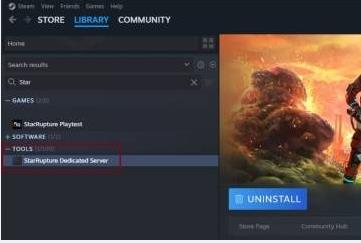
在Steam中打开Steam库,搜索"StarRupture Dedicated Server"(分类为工具)并安装.
步骤2-查找并启动服务器
方法①:Steam服务器安装工具
※Steam账户限制:如果通过Steam客户端启动服务器工具,则无法在两台不同的电脑上使用同一个Steam账户在运行服务器工具的同时启动游戏本体(每个Steam账户不允许同时运行服务器工具和游戏本体).
根据上文提到的账户限制,以下情况是可行的:
①服务器与游戏在同一台电脑上启动;
②服务器在不同的Steam账户上启动;
③或服务器在未启动Steam客户端的情况下启动(使用BAT文件),因为这样不会启动Steam会话.
如果想更改服务器端口或避免通过Steam客户端启动服务器,请使用下文所述的.bat方法:
安装完成后,右键点击"StarRupture Dedicated Server"选择"管理"并"浏览本地文件".
游民星空
在文件夹内右键点击SRServerWithLog.bat并选择"编辑".
在第一行,粘贴下方代码:
start .StarRuptureServerEOS.exe -Log -port=7777此命令行参数能够启用日志记录并选择服务器使用的网络端口.
在此处设置的端口号(例如7777)必须与在路由器/防火墙中已开启并转发的端口(见第三步)一致,以便玩家可以连接.
保存更改并关闭编辑窗口.
现在即可通过运行SRServerWithLog.bat来直接启动专用服务器.
此.bat方法在想更改服务器端口或不通过Steam运行服务器时很有帮助.
注意每次更新后,可能都需要重新编辑SRServerWithLog.bat,因为命令行参数可能会被重置.
方法②:SteamCMD
另一种安装专用服务器的方法是使用SteamCMD.建议将SteamCMD安装包解压到靠近根目录的位置(Windows系统下为C:).
运行steamcmd.exe即可安装该工具的最新版本.
以Windows系统示例:假设SteamCMD文件夹是C:SteamCMD,而服务器文件的目标文件夹是C:StarRuptureDS.
打开Windows命令提示符(cmd.exe)并输入以下内容:
C:SteamCMDsteamcmd.exe +force_install_dir c:StarRuptureDS +login your_steam_login +app_update 3809400 validate +quit系统可能会提示输入密码或Steam Guard验证码.还需要更新SRServerWithLog.bat文件.点击SRServerWithLog.bat即可启动服务器.
服务器运行时,玩家可以在游戏内对其进行管理.
目前存在的一个已知问题是:通过加载先前保存的会话来启动服务器后,玩家不会收到提示服务器已正确启动的弹窗.
步骤3-设置端口转发
如果服务器位于路由器之后,则需要将来自外部IP的传入连接转发到服务器的内部IP以及上一步中指定的端口(即7777).
步骤4-查找外部IP
如果想要查找连接到专用服务器所需的IP地址(以及端口),可以使用任意查询IP的网站或其他方式来查看.