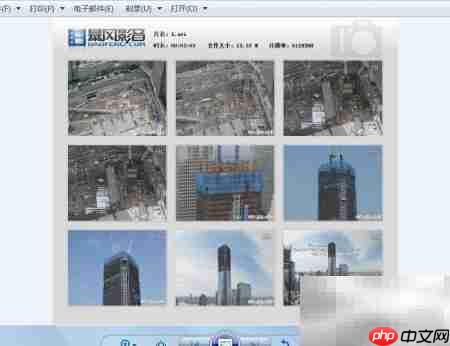
一段视频画面。

1、 打开暴风影音播放软件
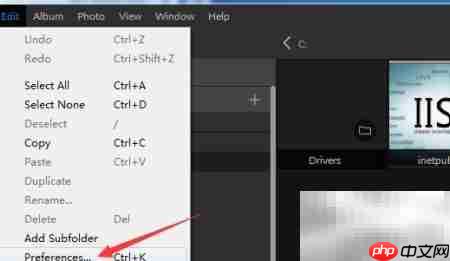
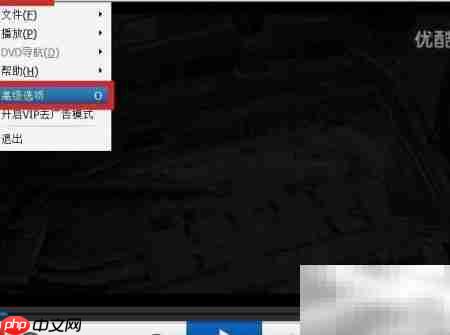
2、 点击左上角的下拉箭头,从弹出菜单中选择“高级选项”。
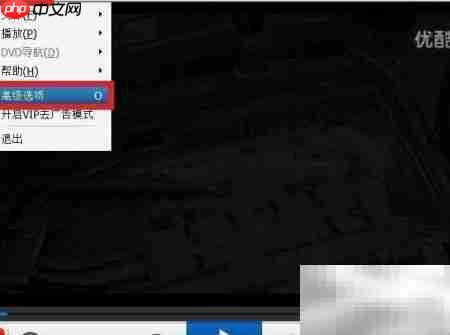
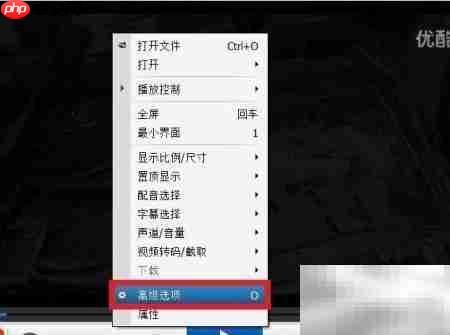
3、 在播放窗口内右键单击,随后在快捷菜单中选取“高级选项”。
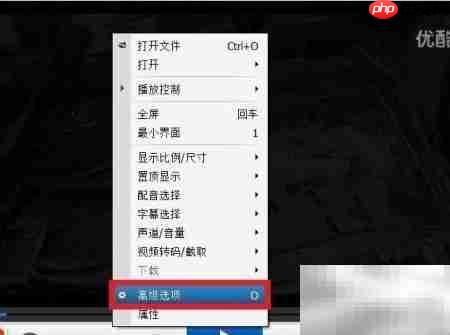
4、 请牢记该操作路径。
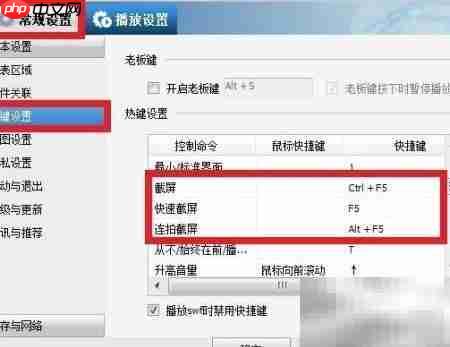
5、 以下为三种常用的截图方式说明。
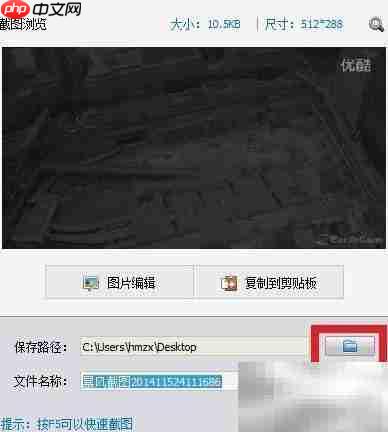
6、 单击“保存”按钮完成截图存储。
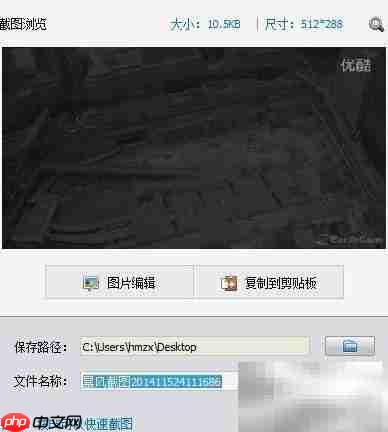
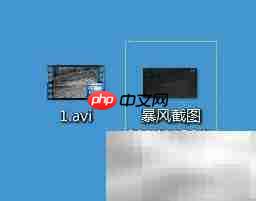
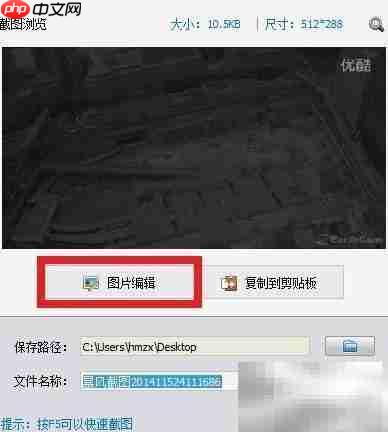
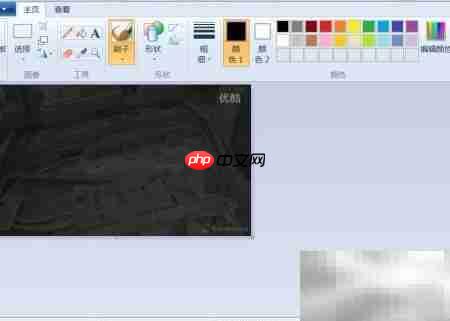
7、 截图后系统会自动调用系统自带的画图程序,并加载当前截图内容,便于后续编辑与标注。
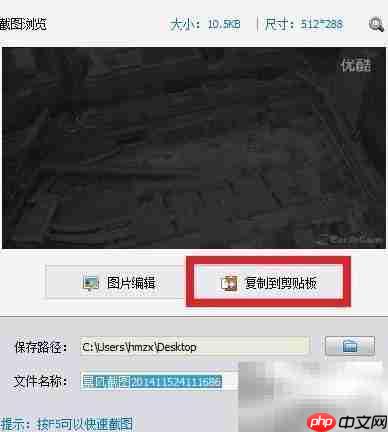
8、 点击“复制到剪贴板”即可快速完成复制动作。
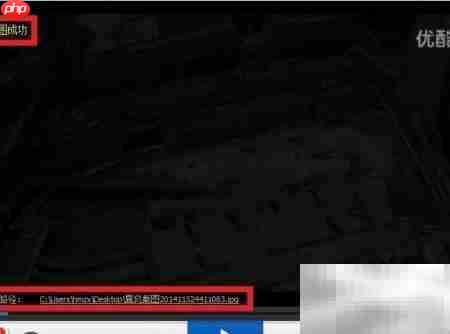
9、 弹出提示框显示“已成功复制”,点击“确定”关闭提示。

10、 复制后的图片可通过 Ctrl+V 粘贴至 Word 文档、QQ 聊天窗口、网页编辑器等多种应用场景中。
11、 启动暴风影音并加载目标视频开始播放。
12、 当播放至需要截图的画面时,直接按键盘上的 F5 键即可截取当前帧。
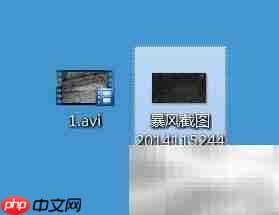
13、 进入暴风影音主界面,点击“高级选项”进入相关设置页面。
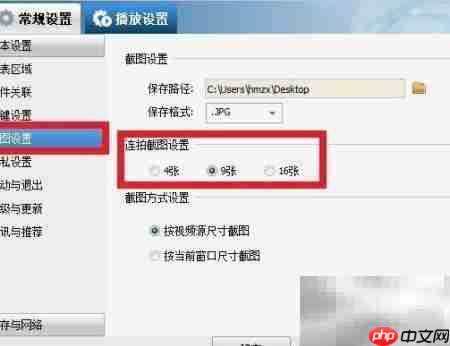
14、 检查各项参数配置是否正确,确认无误后继续操作。
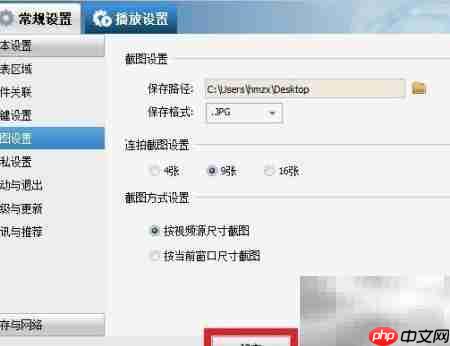
15、 播放视频过程中,将进度定位到所需画面,按下组合键 Alt+F5 即可执行连续截图功能。
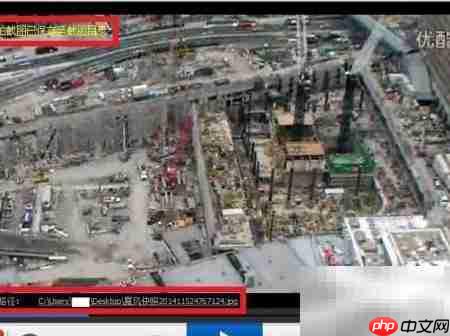

16、 最终生成的截图是一张由九幅画面横向拼接而成的完整图像。